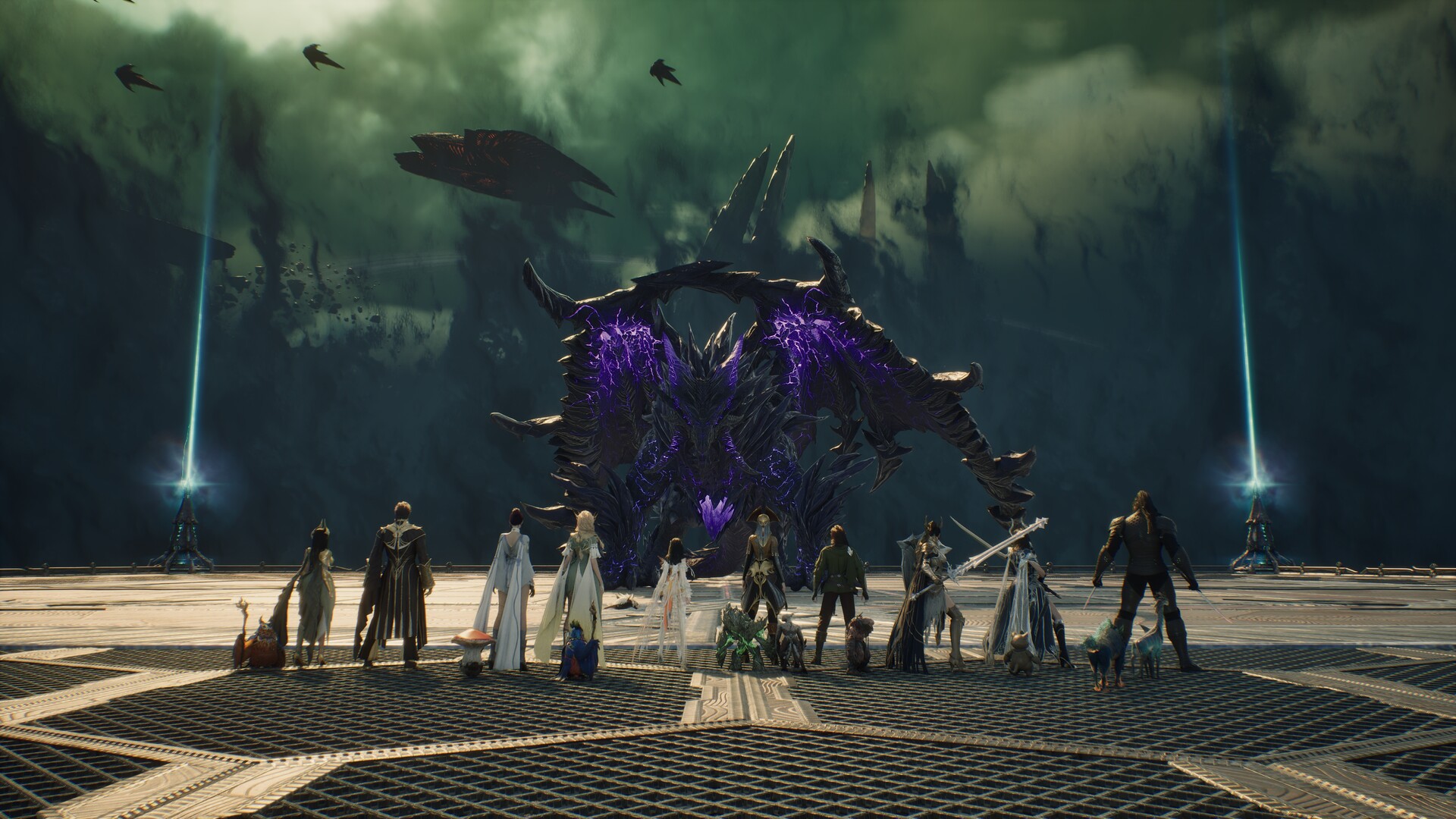
Commencez par la mise à l'échelle de la résolution et la charge graphique
Pour un FPS faible, AION 2 Database recommande Échelle de résolution = Performance ; Upscaler = DLSS (NVIDIA), FSR (AMD) ou TSR ; et Ombres et Végétation = Moyen. La mise à l'échelle en mode Performance est sa principale recommandation pour gagner des images, tandis que les ombres et la végétation sont décrites comme des paramètres gourmands offrant une visibilité limitée en combat.
Ouvrez Échap → Paramètres pour accéder aux sections Contrôles, Combat, Affichage, Graphismes et Raccourcis. Suivez les libellés de votre client de jeu en appliquant les chemins de menu ci-dessous. Les recommandations de réglages et de dépannage de cette page sont attribuées à AION 2 Database.
Ajustez les combats surpeuplés, l'encombrement et la latence d'entrée
- Réglez la qualité des combats de masse sur Normal, ou Faible pour le PvP de masse, afin de réduire la charge CPU lors des combats surpeuplés.
- Réglez la distance d'affichage sur Normal avec un CPU faible pour réduire la charge liée à l'affichage des environs lointains.
- Réglez la qualité des effets sur Très faible sous Graphismes → Optimisation pour moins de particules et un confort visuel accru pendant les longues sessions.
- Réglez Graphismes → Optimisation → Affichage des effets de particules sur Mes effets uniquement. Cela masque les effets des alliés et peut améliorer le FPS.
- Activez Graphismes → Optimisation → Apparence identique des joueurs pour le PvP de masse, la capture d'artefacts et les boss du monde. Les autres personnages utilisent le même modèle dans les grands combats, et le guide signale une amélioration notable du FPS en PvP de masse.
- Masquez les familiers des autres joueurs via Affichage → Général → Familiers pour réduire l'encombrement et améliorer le FPS. Votre propre familier peut rester visible.
- Masquez les chiffres de dégâts via Affichage → Aide au combat pour moins d'encombrement et le gain de FPS décrit par le guide des erreurs de lancement. Le guide des réglages note que les masquer peut donner une impression de combat vide.
- Choisissez Fenêtre sans bordure ou Plein écran comme mode d'affichage. Le guide indique que le Plein écran donne plus de ressources au jeu.
- Réglez la synchronisation verticale sur Désactivée pour réduire la latence d'entrée ; activez-la si l'image se déchire.
- Réglez NVIDIA Reflex sur Activé + Boost pour la réduction de latence d'entrée recommandée par le guide.
Vérifiez la maintenance, puis résolvez les problèmes de connexion
« Impossible de se connecter au serveur de connexion. Le client va maintenant se fermer » signifie que le client n'a pas pu joindre le serveur de connexion. Lorsque les serveurs fonctionnent, le guide identifie le réseau ou la protection Windows comme cause habituelle. Suivez les vérifications de connexion dans l'ordre et lancez le jeu après chaque vérification pour tester le résultat.
- Vérifiez les informations de maintenance et de panne avant de modifier votre système. Si les serveurs sont en maintenance, attendez la fin de celle-ci.
- Ouvrez Sécurité Windows → Protection contre les virus et menaces → Gérer la protection contre les ransomwares → Autoriser une application via l'accès contrôlé aux dossiers pour accéder aux autorisations des applications.
- Ajoutez l'exécutable de AION 2 depuis son dossier …\Binaries\Win64\, ainsi que le lanceur PURPLE si vous l'utilisez, aux autorisations d'accès contrôlé aux dossiers.
- Ouvrez Sécurité Windows → Protection pare-feu et réseau → Autoriser une application via le pare-feu → Modifier les paramètres → Autoriser une autre application pour accéder aux autorisations de pare-feu des applications.
- Ajoutez les mêmes fichiers d'exécutable et de lanceur aux autorisations du pare-feu, en cochant à la fois Privé et Public.
- Si vous utilisez un antivirus tiers, ajoutez aussi le dossier du jeu à ses exclusions, puis lancez le jeu pour tester la connexion.
- Redémarrez l'ordinateur et le routeur, puis lancez le jeu pour tester à nouveau la connexion.
- Basculez entre le Wi-Fi et une connexion par câble pour tester une autre route réseau. Un point d'accès mobile est un autre test de connexion pris en charge.
- Modifiez le DNS via Panneau de configuration → Centre réseau et partage → votre connexion → Propriétés → Protocole Internet version 4, en utilisant 8.8.8.8 et 8.8.4.4, puis lancez le jeu pour tester la modification.
- Désactivez temporairement le Protocole Internet version 6 dans les propriétés de la connexion pour tester son effet. Réactivez-le si cela n'aide pas.
- Ouvrez l'invite de commandes en tant qu'administrateur pour préparer les commandes de réinitialisation du réseau, que le guide demande d'exécuter une par une.
- Exécutez netsh winsock reset dans l'invite de commandes administrateur comme première commande de réinitialisation du réseau.
- Exécutez ensuite netsh int ip reset dans l'invite de commandes administrateur pour poursuivre la séquence de réinitialisation du réseau.
- Exécutez ensuite ipconfig /flushdns dans l'invite de commandes administrateur pour terminer la séquence de commandes indiquée.
- Redémarrez l'ordinateur après les commandes ; ce redémarrage est requis par le guide. Lancez ensuite le jeu pour tester la connexion.
Récupérer d'un lanceur bloqué
Pour un jeu qui ne démarre pas ou affiche l'erreur 0x0000015, AION 2 Database identifie un processus de lanceur bloqué comme cause habituelle. Suivez sa séquence de récupération du lanceur ci-dessous.
- Ouvrez le Gestionnaire des tâches avec Ctrl+Maj+Échap pour inspecter les processus du lanceur et du jeu.
- Terminez les processus en arrière-plan de PURPLE, y compris l'agent, ainsi que tout processus AION 2 figé. Ne conservez que la fenêtre principale de PURPLE.
- Si cela n'aide pas, videz le cache de PURPLE dans ses paramètres pour préparer une nouvelle connexion.
- Reconnectez-vous à PURPLE après avoir vidé son cache pour poursuivre la séquence de récupération du lanceur.
- Exécutez PURPLE en tant qu'administrateur comme vérification suivante de récupération du lanceur.
- Pour une installation PURPLE, sélectionnez AION 2 → Analyse des fichiers et paramètres du jeu → Lancer l'analyse des fichiers pour vérifier les fichiers du jeu.
- Pour une installation Steam, faites un clic droit sur le jeu → Propriétés → Fichiers installés → Vérifier l'intégrité des fichiers du jeu pour vérifier cette installation à la place.
Parcourez les vérifications d'écran noir
- Mettez à jour votre pilote graphique depuis le site de NVIDIA, AMD ou Intel comme première vérification d'écran noir.
- Désactivez Steam, Discord, MSI Afterburner/RivaTuner et les superpositions d'enregistrement d'écran comme vérification suivante de l'écran noir.
- Exécutez le jeu en tant qu'administrateur pour poursuivre la séquence de dépannage de l'écran noir.
- Vérifiez les fichiers du jeu à l'aide de l'analyse de fichiers PURPLE ou de la vérification d'intégrité Steam applicable décrite ci-dessus.
- Installez la dernière version de Microsoft Visual C++ Redistributable et DirectX comme vérification de récupération suivante de l'écran noir.
- Avec deux écrans, lancez le jeu avec un seul connecté pour tester cette configuration d'affichage.
- Si le jeu démarre mais que l'écran est noir uniquement en Plein écran, passez en Fenêtre sans bordure. Le guide la décrit comme plus stable sur la plupart des systèmes.
Signaler le problème restant au support
Si rien n'a aidé, contactez NCSOFT via le Support Center ou décrivez le problème dans le canal de rapports de bugs du Discord officiel de AION 2. Joignez une capture d'écran de l'erreur, votre version de Windows et le modèle de votre carte graphique.